Amazon Quick 如何整合结构化与非结构化数据构建聊天智能体
Bring structured and unstructured data together with Amazon Quick
AWS 介绍了如何在 Amazon Quick 中连接 Amazon S3、创建知识库并丰富结构化数据集,再通过 Space 和自定义聊天智能体统一查询两类数据。智能体可将自然语言转换为 SQL,返回带引用的综合结果,并根据提示生成 PowerPoint、Excel 和 Word 文档。
教程展示了如何在 Amazon Quick 中整合 S3 文档与结构化数据,并配置可跨来源查询的聊天智能体。
组织以多种形式收集数据。结构化数据存储在数据库和电子表格中,而非结构化数据则位于文档、报告以及文件系统中的文件里。通常,要同时分析这两类数据,需要在多个工具之间切换、分别运行查询,并手动关联结果。
Amazon Quick 通过统一的体验解决了这一问题。你可以通过增强型数据集连接结构化数据,并通过由 S3 支持的知识库连接非结构化数据。随后,你可以通过单个对话式 AI 代理查询这两类数据。
在本文中,你将学习如何:
- 将 Amazon Simple Storage Service (Amazon S3) 连接为数据源并创建知识库。
- 构建一个整合结构化和非结构化数据的 Space。
- 创建并配置可跨这两类数据进行查询的自定义聊天代理。
- 在单次对话中提出涉及结构化和非结构化数据源的问题。
解决方案架构
下图展示了各组件如何连接,通过 Amazon Quick 提供统一的数据体验。
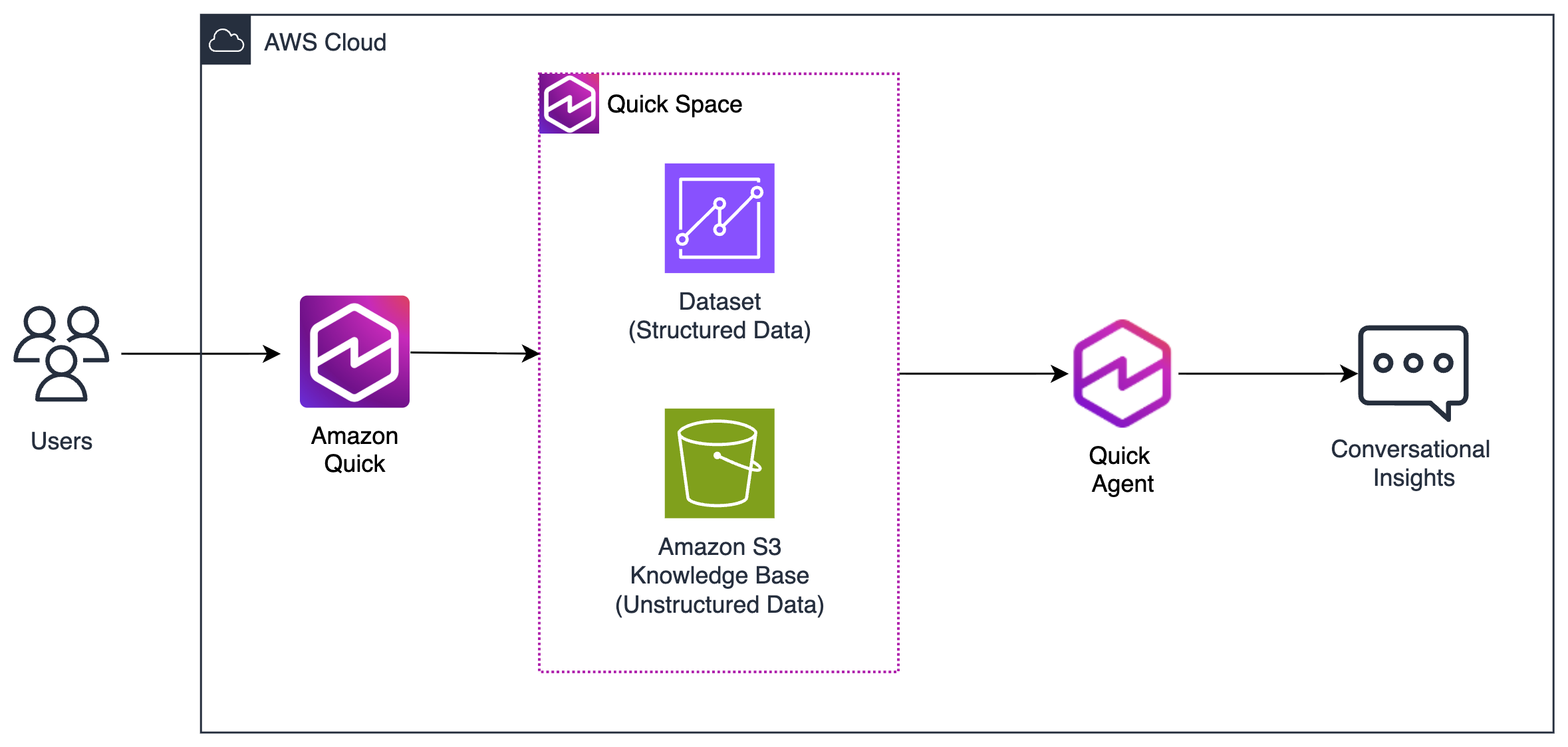
图 1:整合结构化和非结构化数据的解决方案架构
该架构包含三个层:
- 数据层:你的数据有两种形式。非结构化内容(文档、PDF、报告)存储在 Amazon S3 中,并通过知识库建立索引。结构化数据(指标、销售数据和运营关键绩效指标)则以增强型数据集的形式加载,并附有语义描述,供代理用于将问题转换为 SQL。
- 工作区层:Space 将两类数据整合到一个工作区中。Space 会引用知识库以处理非结构化数据查询,并引用数据集以处理结构化数据查询。它还可以包含控制面板、文件上传和操作连接器。不同来源的数据会在这一层汇聚为统一的上下文。
- 代理层:自定义聊天代理与 Space 相连,并将其用作知识来源。当用户提出问题时,代理会判断是查询知识库、数据集,还是两者都查询,并返回附带引用的综合回答。Amazon Quick 还会对聊天互动应用内置的AI 防护机制,例如内容安全筛查。
采用这种分层方法,你可以随着时间推移扩展解决方案。当你向 Space 添加新的数据源时,与该 Space 关联的代理便可使用该数据源;同时,回答会遵循提问用户的权限。
先决条件
按照本指南操作,你需要:
- 一个 Amazon Quick 账户,且按照本指南操作的用户拥有 Enterprise 订阅(创建数据集需要 Enterprise)。详情请参阅 Amazon Quick 定价。
- 一个用于存储业务文档的 Amazon S3 存储桶。有关创建方法,请参阅 Amazon S3 用户指南。
- 由 Amazon Quick 管理员授予的Amazon Quick 对 S3 存储桶的访问权限。在管理控制台中,管理员依次选择 Permissions、AWS resources、Amazon S3,然后选择 Select S3 buckets。默认情况下,所选存储桶具有只读权限。
- 在 Amazon Quick 中创建集成、知识库、数据集、Space 和聊天代理的权限。
准备示例数据
本指南使用两类数据:
非结构化文档: 将这些文档上传到 Amazon S3 存储桶,供知识库使用:
- AnyCompany_Business_Review.pdf
- AnyCompany_Market_Analysis_Report.pdf
- AnyCompany_Product_Strategy_Memo.pdf
结构化数据:将此文件下载到您的计算机。您将在步骤 3 中直接将其上传到 Amazon Quick:
步骤 1:创建 Amazon S3 集成
首先,将 Amazon Quick 连接到您的 S3 存储桶。在 Amazon Quick 控制台中,选择左侧导航面板中的 Knowledge。
知识页面会显示可用的连接器类型,包括 Amazon Q Business、Web Crawler、Amazon S3,以及 Google Drive、OneDrive 和 Microsoft SharePoint 等第三方选项。
在 Amazon S3 下,选择 Add。在 Create S3 knowledge base 对话框的 Connect S3 bucket 页面中,提供以下详细信息:
- 名称:为集成指定一个描述性名称(例如“我的数据访问集成”)。
- S3 存储桶位置:选择 Quick Suite instance account,以使用与 Amazon Quick 位于同一 AWS 账户中的存储桶;如果存储桶位于其他账户中,则选择 Other AWS account。
- S3 存储桶 URL:包含您数据的存储桶的 S3 URI。存储桶必须与 Amazon Quick 位于同一区域。
选择 Next。
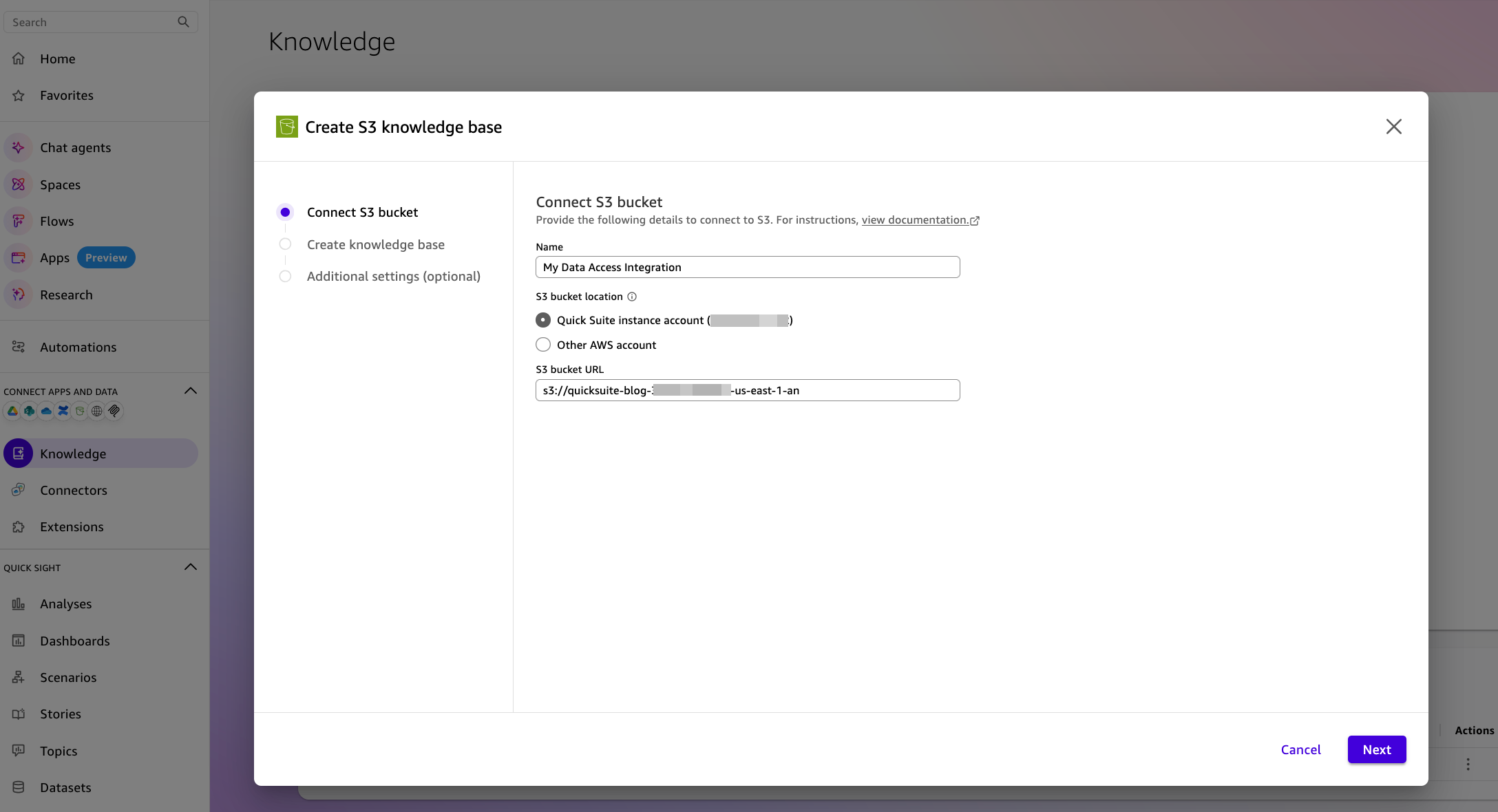
图 2:创建集成对话框,显示 S3 连接字段
步骤 2:创建知识库
创建 S3 集成后,Amazon Quick 会提示您创建知识库。知识库会为 S3 内容建立索引,以支持 AI 搜索。
配置知识库:
- 名称:“Business Knowledge Base”。
- 描述(可选):有关知识库用途的备注。
- 内容:选择“添加所有内容”以为已连接 S3 存储桶中的所有内容建立索引,或选择“添加特定内容”以指定要包含的文件夹和文件的 S3 前缀(前缀筛选区分大小写)。
Next:“其他设置”会打开可选设置,用于配置文档级访问控制列表 (ACL) 和元数据文件夹。在创建知识库之前,请决定是否使用 ACL,因为之后无法更改此选择。本演练使用的是示例数据,因此默认设置即可满足需求。有关详细信息,请参阅 设置和管理 Amazon S3 集成。
选择 Create。成功横幅会确认 S3 集成已创建,知识库随后会在后台开始建立索引。
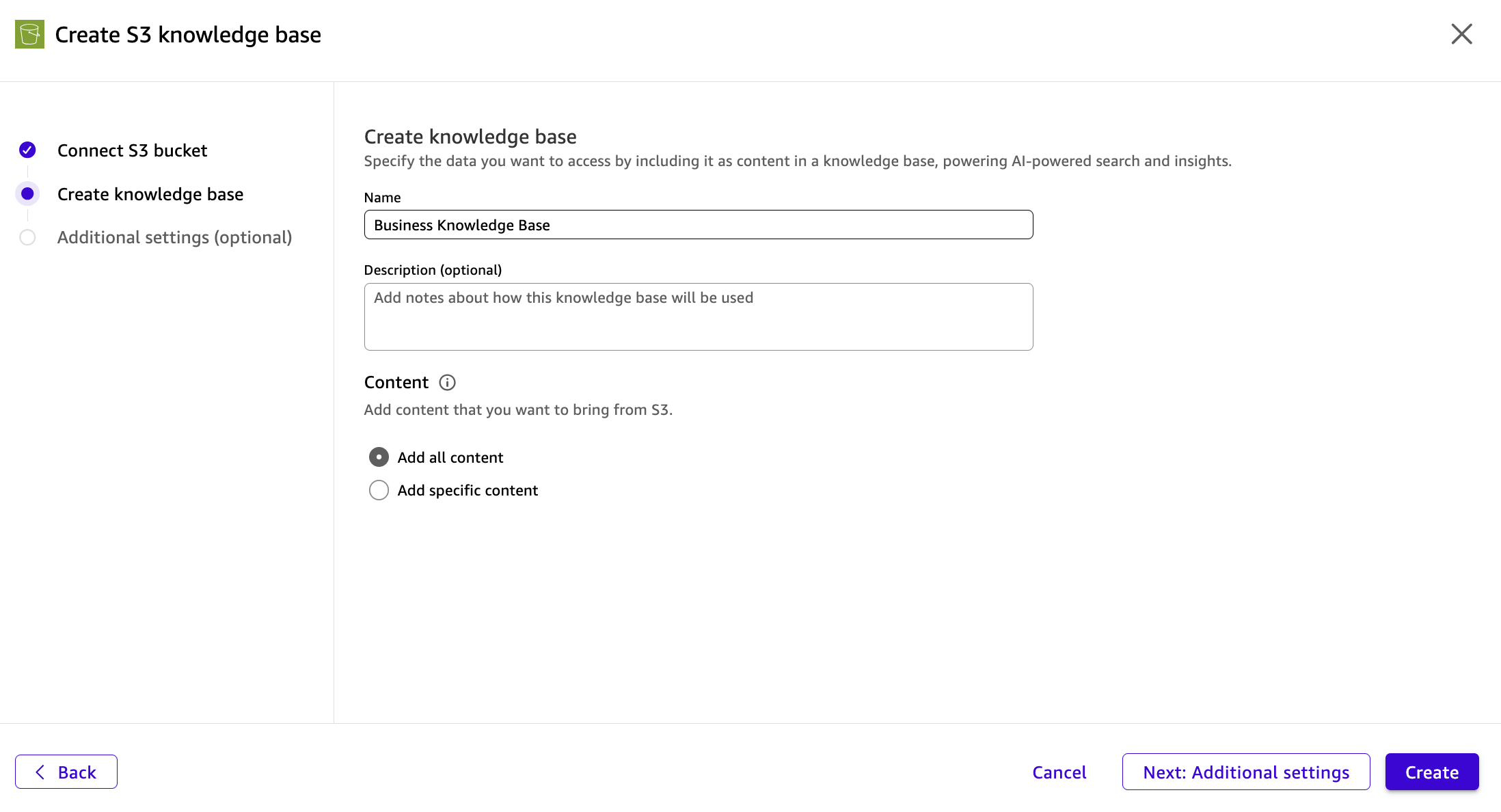
图 3:创建知识库对话框,其中包含 Business Knowledge Base 名称和内容选项
步骤 3:创建并丰富数据集
数据集是加载到 Amazon Quick 中的结构化数据文件。通过使用语义描述、自定义说明和正确的数据类型来丰富数据集,AI 代理便能更准确地解读数据,进而将自然语言问题转换为 SQL 查询。
创建数据集
- 在 Amazon Quick 主页中,前往左侧导航栏的 Data。
- 选择 Create dataset,然后选择 Upload file。
- 选择之前下载的 Product_Sales.csv 文件,然后选择 Open。
- 在确认屏幕中,检查列名和数据类型。选择 Next 以创建数据集。
Amazon Quick 会将文件导入 SPICE(内存计算引擎),随后该数据集会显示在数据集列表中。
数据集以所上传的文件命名,因此在你的账户中显示为 Product_Sales.csv。
丰富数据集
为数据集补充语义信息,有助于 AI 在业务场景中理解你的数据。智能体会利用这些上下文,将自然语言问题转换为更准确的 SQL 查询。在数据集页面中,选择 Edit dataset 进入数据准备视图。
转换:修正数据类型
在 Transform 选项卡中,更新自动检测错误的列的数据类型。对于此数据集:
- 将 Order Date 和 Date Key 从 String 更改为 Date。
- 将 Customer ID 从 String 更改为 Integer。
- 将 Sales、Discount 和 Profit 从 String 更改为 Decimal。
- 将 Quantity 和 Unit Price 从 String 更改为 Integer。
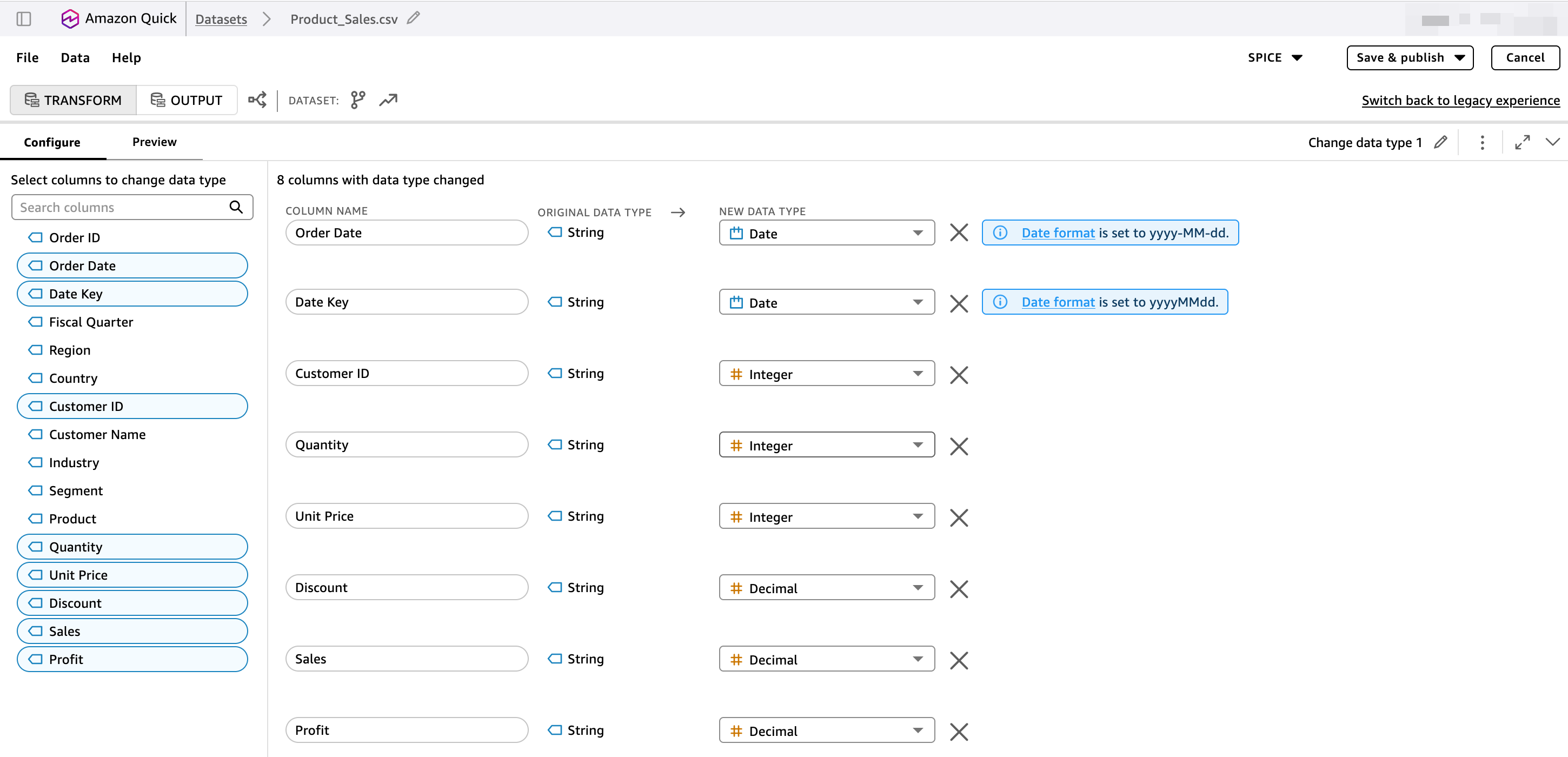
图 4:转换视图,显示已应用于 Product_Sales.csv 数据集的数据类型更改
输出:添加语义上下文
选择 Output 选项卡,访问数据集级别的丰富信息字段。在这里,你可以提供上下文,帮助 AI 理解数据代表什么以及如何使用这些数据。
Description: 添加数据集级别的描述:
“AnyCompany 的产品销售交易数据,涵盖 FY2024-FY2025 在北美、EMEA、亚太地区和拉丁美洲的订单。包含订单详情、客户信息、产品线和收入指标。”
Custom instructions: 添加关于 AI 应如何查询这些数据的指导:
使用指南:
- 收入金额以 USD 计。
- 比较业绩时,按 Region(北美、EMEA、亚太地区、拉丁美洲)分组。
- 应使用 Order Date 进行基于时间的趋势分析。财年与日历年一致。
- Date Key 是 Order Date 的数字格式 YYYYMMDD 表示。
- Sales = Quantity x Unit Price x (1 – Discount)
常见用例:
- 区域销售业绩比较。
- 产品线收入分析。
- 季度趋势识别。
- 按行业和细分市场进行客户细分。
标签: 销售、收入、订单、区域业绩、产品分析
列描述: 在左侧面板中选择每一列并添加描述。例如:
- Order ID:“每笔销售交易的唯一标识符(格式:
REGION-YYYY-NNNNNN)” - Region:“地理销售区域:北美、EMEA、亚太地区或拉丁美洲”
- Product:“AnyCompany 产品名称:Analytics Pro、Connect、Automate、AI Assistant、Data Catalog 或 Integration Hub”
- Sales:“折扣后以 USD 计的订单收入”
- Segment:“客户规模细分:Enterprise、Mid-Market 或 SMB”
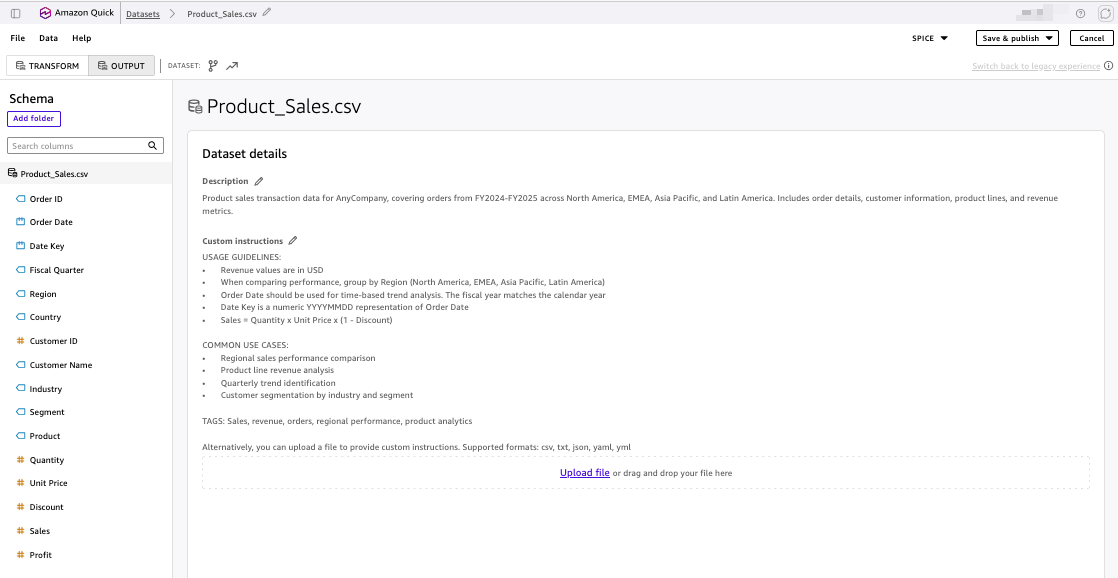
图 5:输出视图,显示已配置 Description 和 Custom instructions 的数据集详情
选择 Save & publish 以保存更改。数据集摘要现在会显示数据类型正确的列以及你添加的描述。
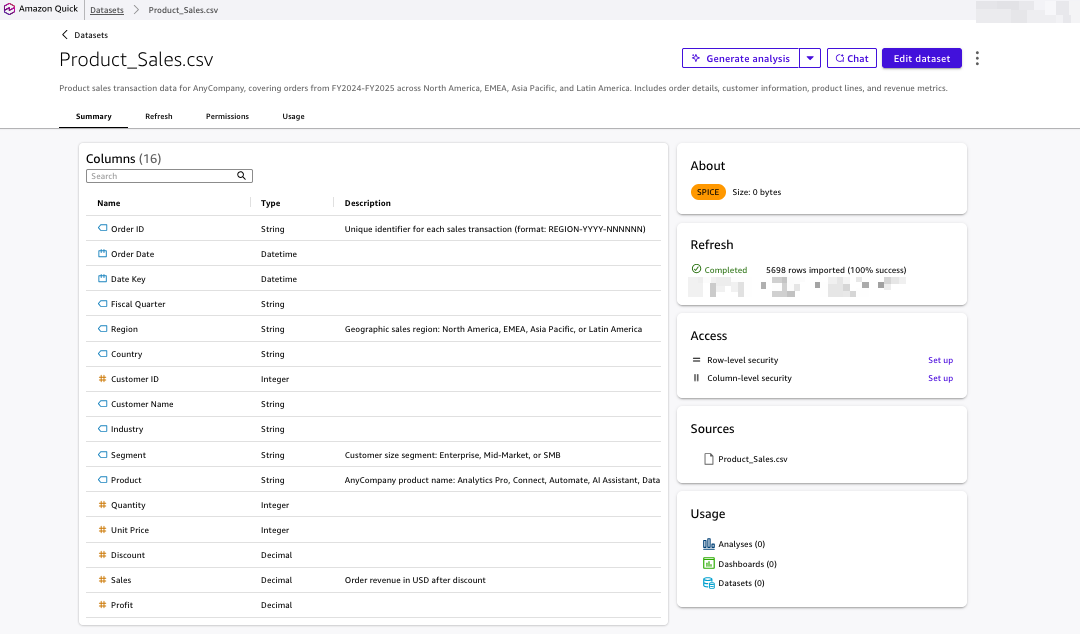
图 6:丰富后的 Product_Sales.csv 数据集摘要,显示全部 16 列、数据类型和描述
这个丰富后的数据集为你的解决方案提供了结构化数据层。当智能体收到有关销售数据的自然语言问题时,会使用这些描述和说明来生成更准确的 SQL 查询。结合第 2 步创建的知识库,你现在已具备结构化和非结构化数据,可以在一个 Space 中将二者结合起来。
第 4 步:创建 Space
Spaces 在 Amazon Quick 中充当统一的数据工作区。一个 Space 可以容纳文件上传内容、控制面板、知识库、操作和数据集,让你的聊天代理能够在一个位置查询多种类型的数据。
在左侧导航栏中,选择 Spaces 并创建一个新的 Space。将其命名为“Business Intelligence Hub”。
将知识库和数据集添加到 Space:
- 选择 Add knowledge,然后从列表中选择 Knowledge bases。从列表中选择“Business Knowledge Base”。
- 再次选择 Add knowledge,然后从列表中选择 Datasets。从列表中选择“Product_Sales.csv”。
现在,Space 中同时显示了作为数据源关联的知识库(非结构化文档)和经过丰富处理的数据集(结构化销售数据)。这是两种数据汇聚的中心枢纽,让你的聊天代理可以在一个位置查询所有内容。图 7 显示了包含这两种资源且状态均为 Ready 的 Space。
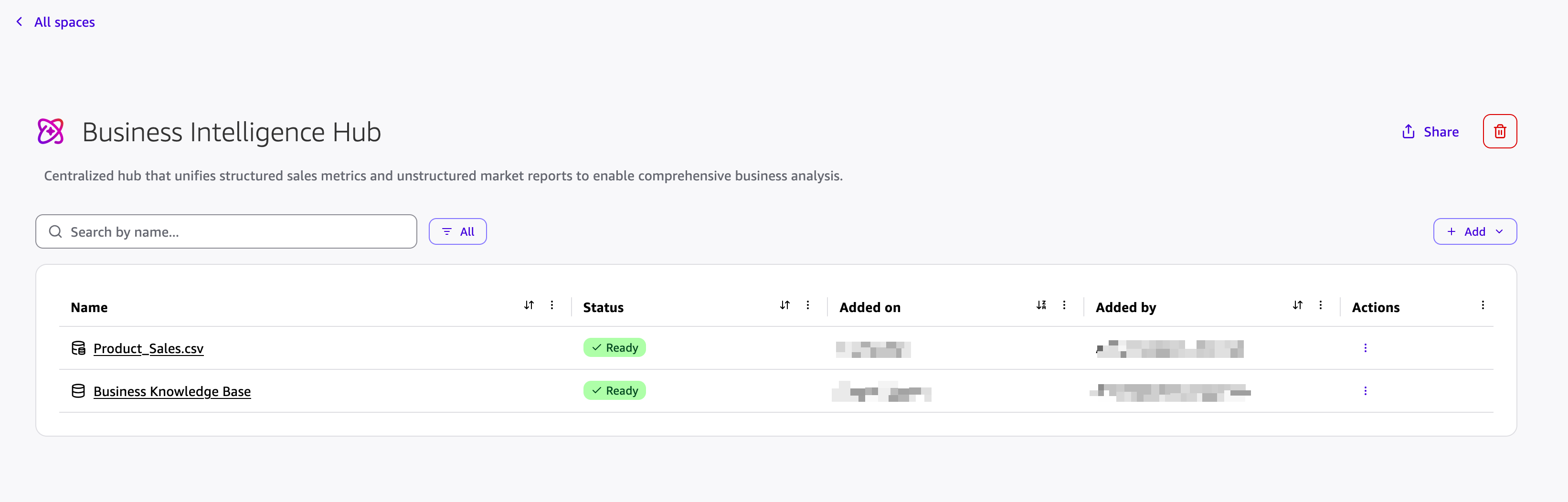
图 7:Business Intelligence Hub Space,其中显示了 Product_Sales.csv 数据集和 Business Knowledge Base
步骤 5:创建自定义聊天代理
在左侧导航栏中前往 Chat agents,然后选择 Create chat agent。Amazon Quick 会显示一个提示构建器,你可以用自然语言描述代理,也可以选择 Training Guide、Project Coordinator 和 Onboarding Helper 等模板。
在本演练中,选择 Skip,手动配置代理。
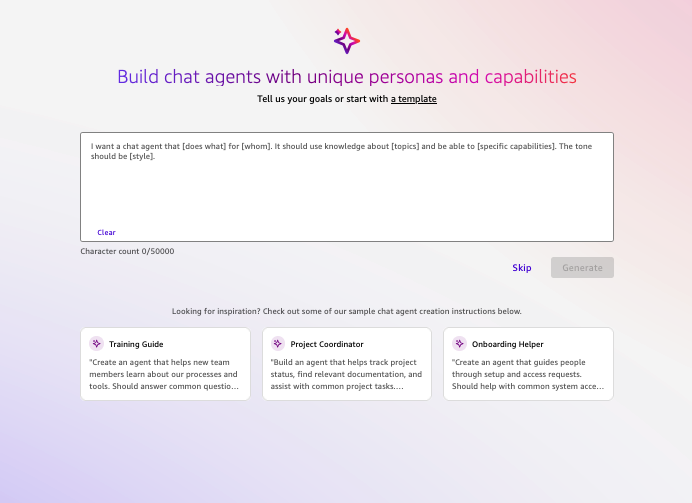
图 8:聊天代理创建屏幕,包含提示构建器和示例模板
配置代理角色
配置面板包含几个部分。先从 Agent Persona 开始:
- 代理身份:“Business Intelligence Assistant”
- 描述:“一款 AI 助手,通过分析知识库中的业务数据来打破信息孤岛”
在 Agent Persona instructions 中输入:
You are a Business Intelligence Assistant designed to help organizations break down information silos. Your primary functions are:

1. Analyze business data stored in S3
2. Retrieve relevant findings from the reports and memos in the knowledge base
3. Provide comprehensive insights that connect internal data with external trends
4. Generate clear, actionable recommendations based on data analysis

When answering questions, always cite your sources and explain how you arrived at your conclusions. Focus on delivering practical business value and highlighting patterns across different information sources.
系统会显示一条提示,确认你的聊天代理已配备企业级防护机制。
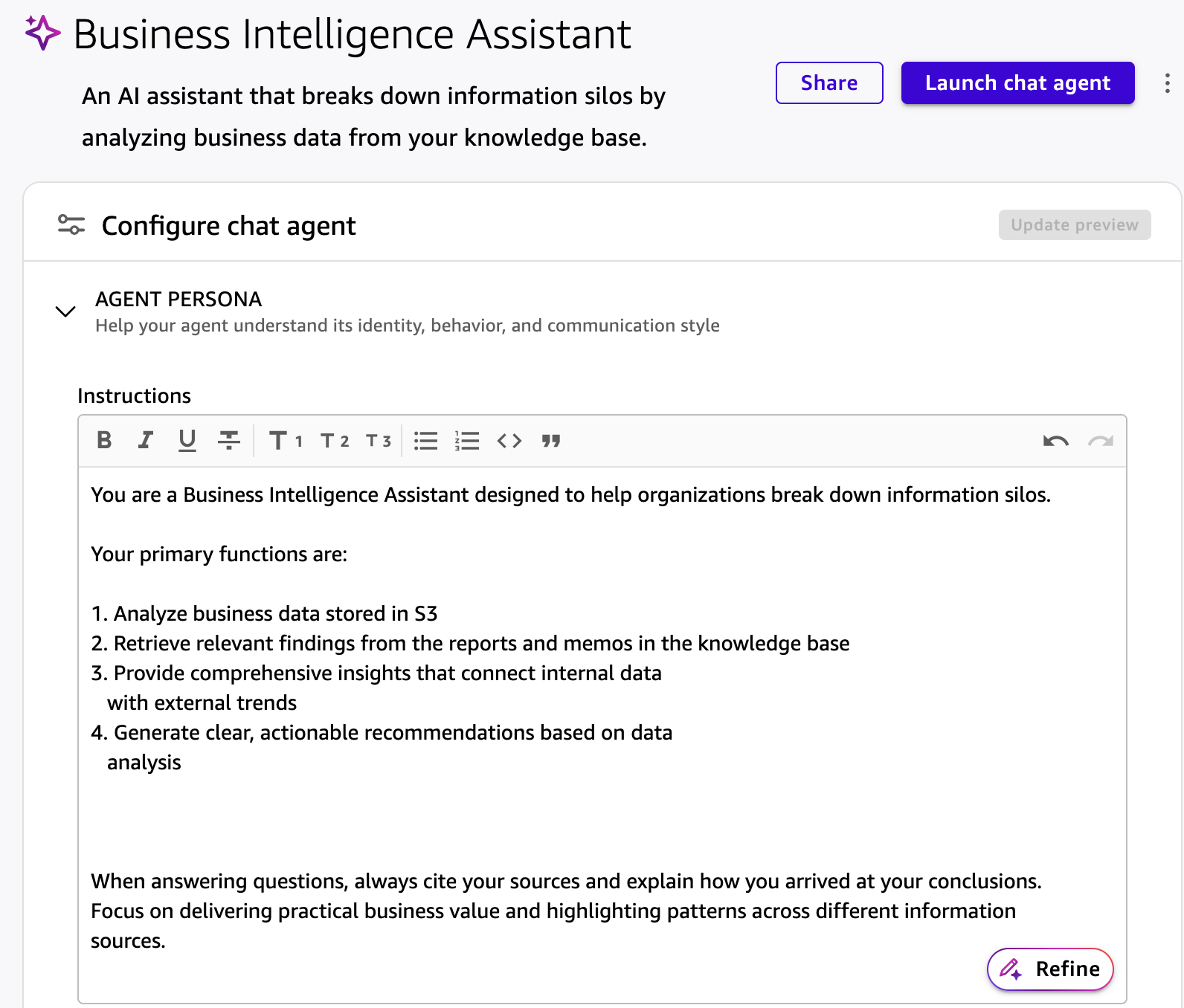
图 9:代理角色配置,其中已填写身份和角色说明
设置沟通风格
在 Communication style 下,选择一种回复风格预设。选项包括 Executive、Technical 和 Creative。对于商业智能用例,请选择 Executive。
关联知识来源
在 Knowledge Sources 下,选择 Link spaces,然后选择你之前创建的“Business Intelligence Hub” Space。这样代理便可以访问其中的 S3 知识库和其他数据源。关联 Space 后,代理的回答仅基于大型语言模型 (LLM) 知识和关联资源。
你还可以直接向代理附加参考文档(PDF、TXT、HTML、MD、CSV、DOC、DOCX),以提供更多上下文。Amazon Quick 最多可从你上传的参考文档中提取 100,000 个字符的文本。
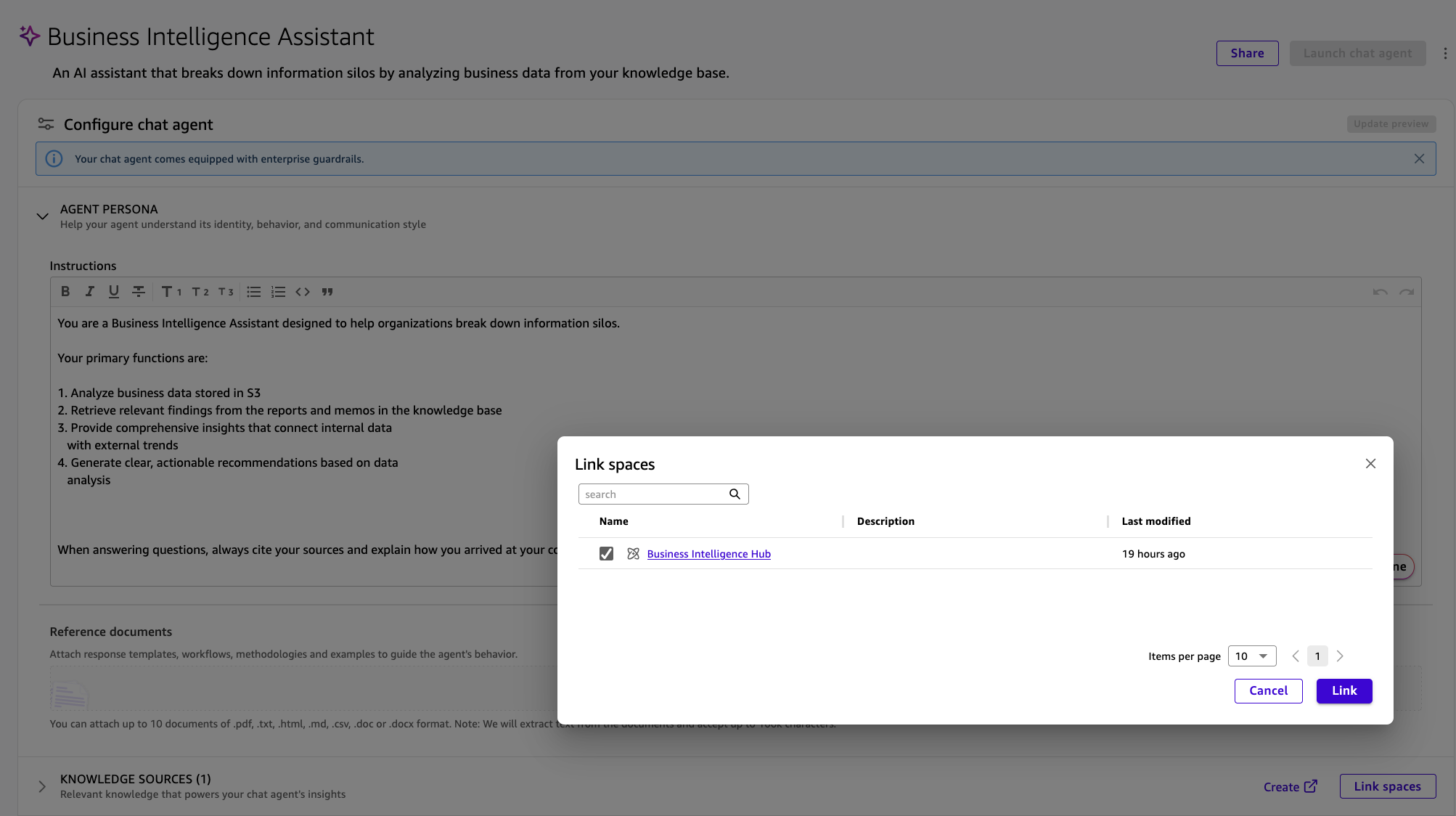
图 10:Knowledge Sources 部分,显示已关联的 Business Intelligence Hub Space
自定义代理
在 Customization 下,配置:
- 欢迎消息:“你好!我是你的 Business Intelligence Assistant。我可以帮助你分析销售数据和业务文档,并通过比较内部信息与市场趋势提供见解。今天我能为你做些什么?”
- 建议提示:“总结报告中的关键见解”和“分析我们的季度销售表现”
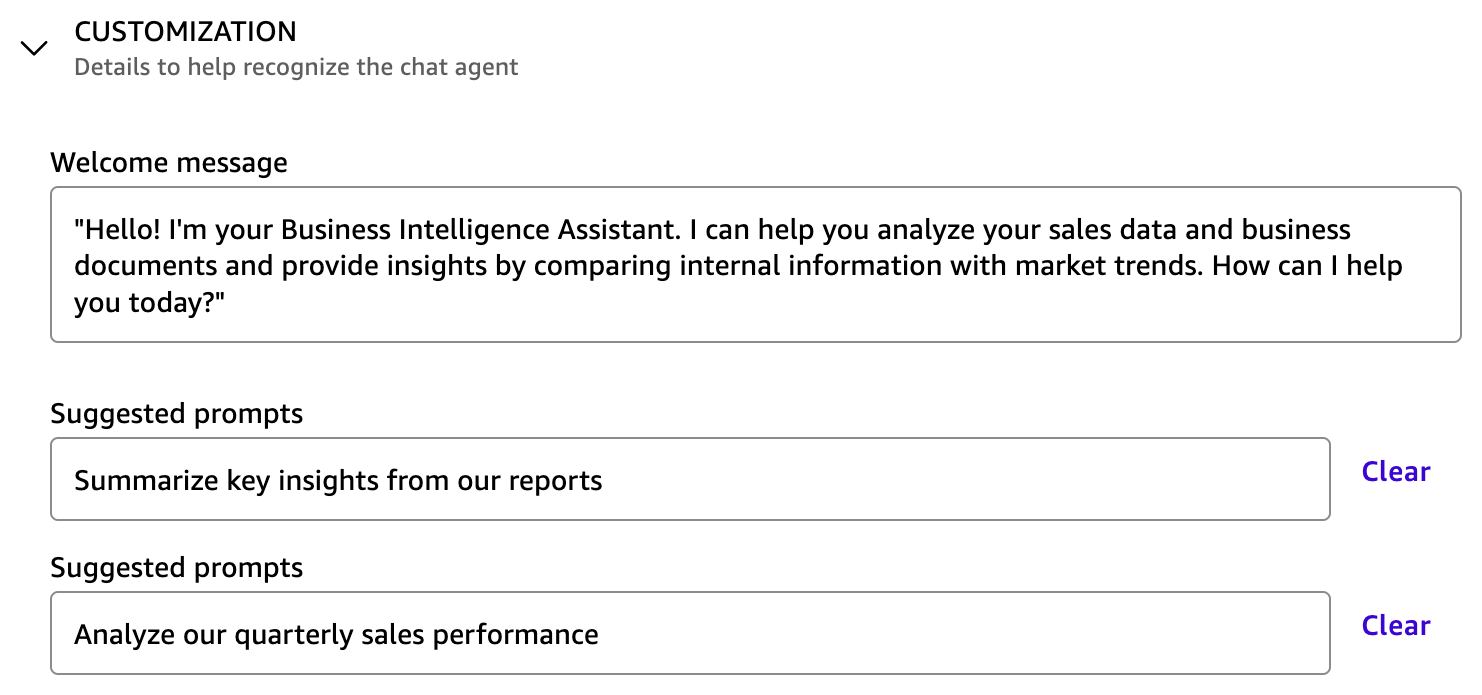
图 11:包含欢迎消息和建议提示的自定义部分
启动智能体
选择 启动聊天智能体。右侧面板会显示智能体的实时预览,其中展示了欢迎消息和建议提示。
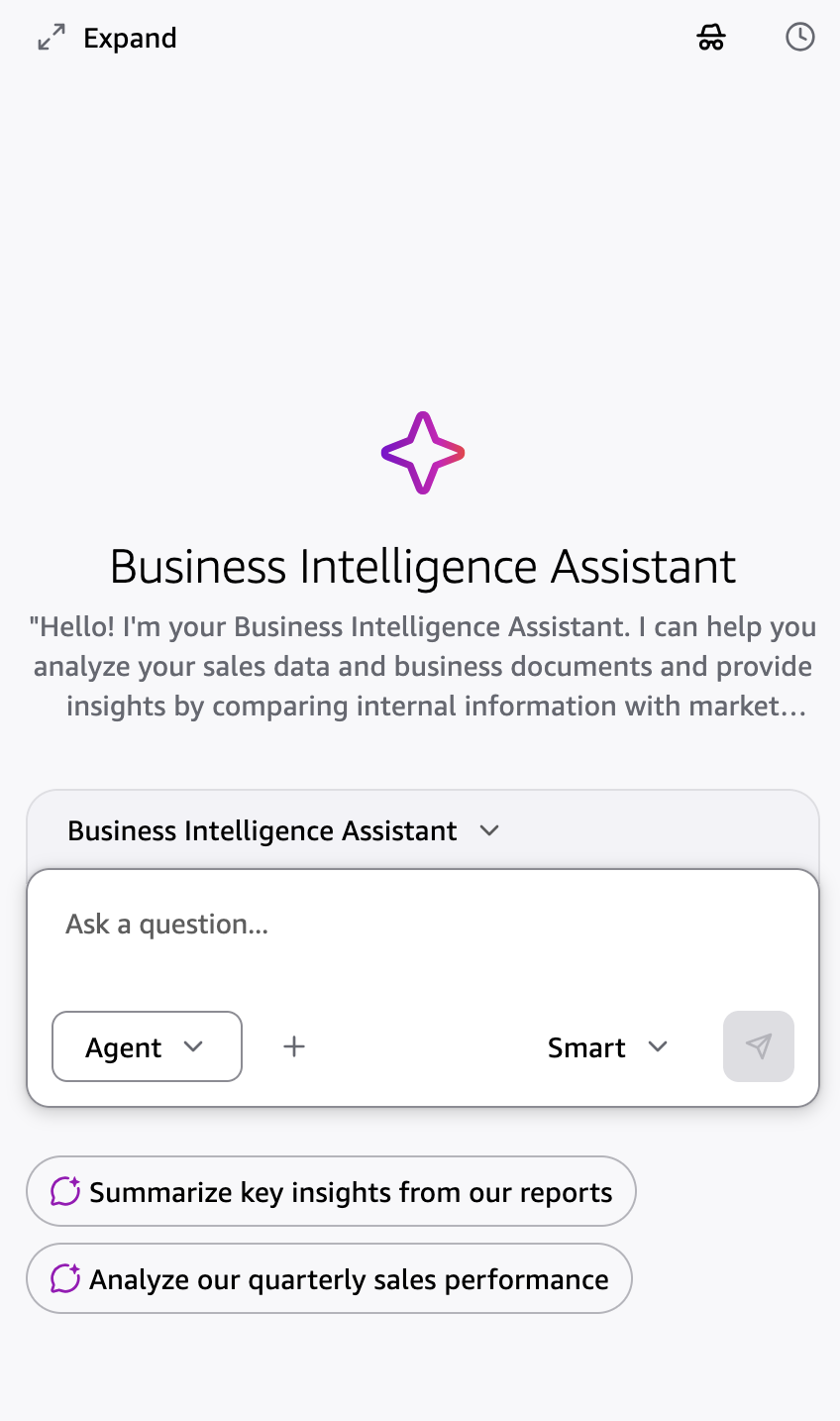
图 12:已启动的 Business Intelligence Assistant,聊天面板中显示欢迎消息和建议提示
步骤 6:跨结构化和非结构化数据进行查询
智能体运行后,先询问一个有关业务业绩的问题:
2025 年各地区的销售额有何变化?
对于这个问题,智能体会结合 Product_Sales.csv 数据集和 S3 知识库中的文档,返回包含各地区销售额细分、趋势以及指向各来源的引用的回答。
图 13 展示了回答。每个引用标记都链接到相应图表的来源文档。
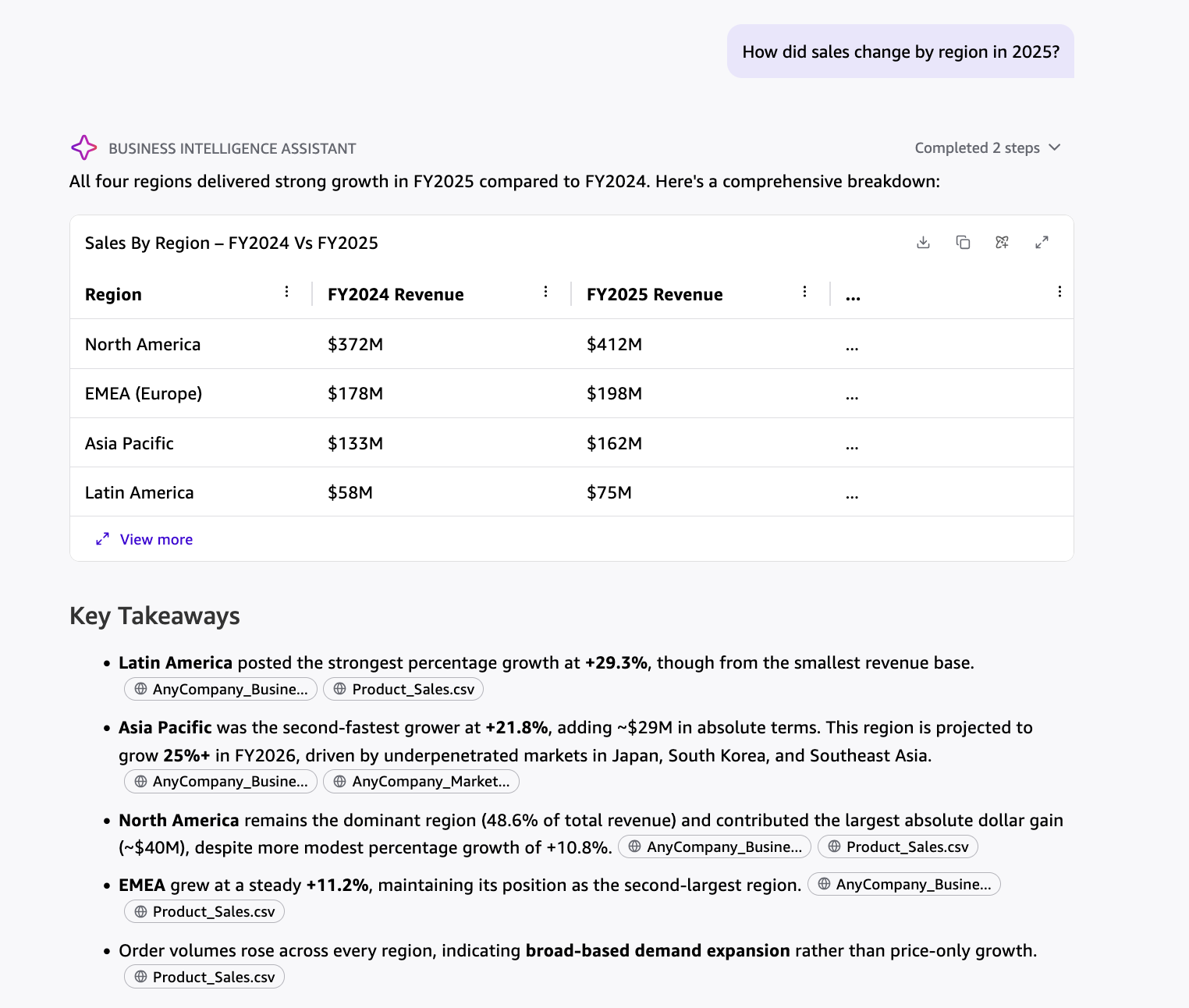
图 13:聊天智能体的回答,展示了基于数据集和知识库文档的区域销售分析
当你询问有关结构化数据的问题时,智能体会使用 text-to-SQL 将自然语言转换为 SQL 查询。它会对数据集运行查询,并以易于阅读的格式返回结果。也就是说,你无需亲自编写 SQL,就能提出复杂的分析问题。
接下来,询问有关特定文档的问题:
我们的产品战略备忘录中概述了哪些关键战略重点?
如图 14 所示,智能体会总结《产品战略备忘录》中的战略支柱、FY2026 路线图和投资需求。
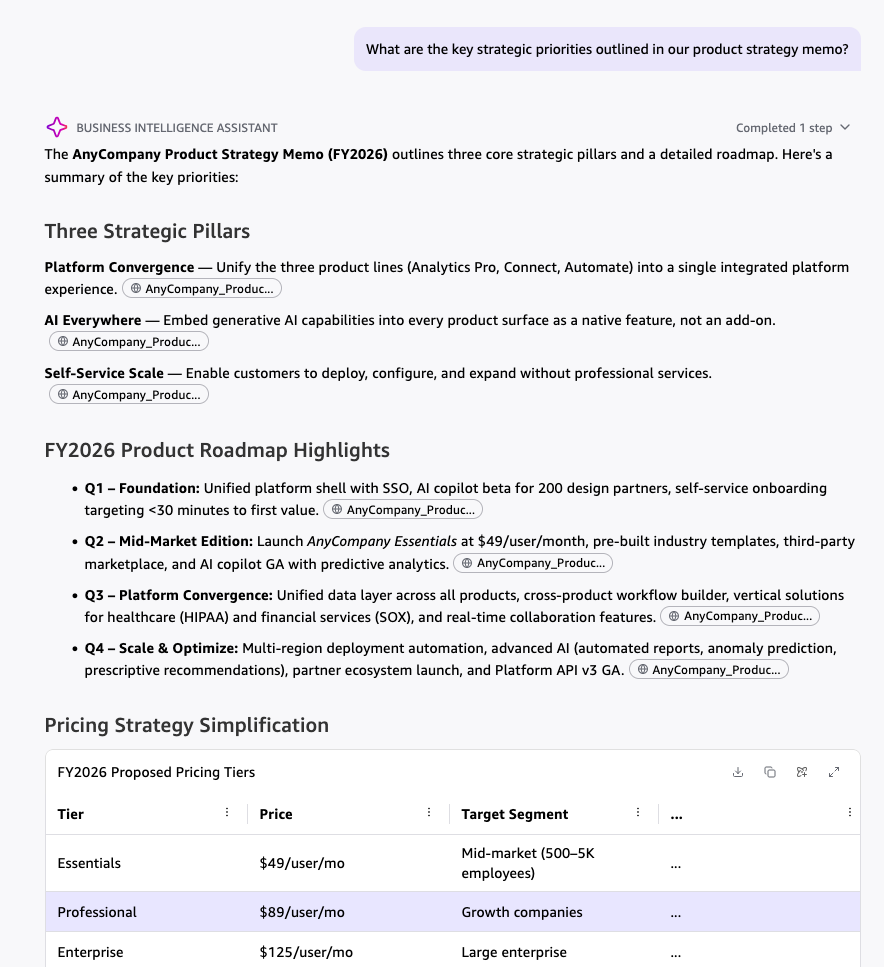
图 14:聊天智能体的回答,总结了《产品战略备忘录》中的战略重点
最后,提出一个需要结合两种数据类型的问题:
我们的 2025 年销售业绩与分析报告中指出的市场趋势是否一致?
如图 15 所示,智能体会将《市场分析报告》中的趋势与销售数据结果进行比较,并引用各个来源。
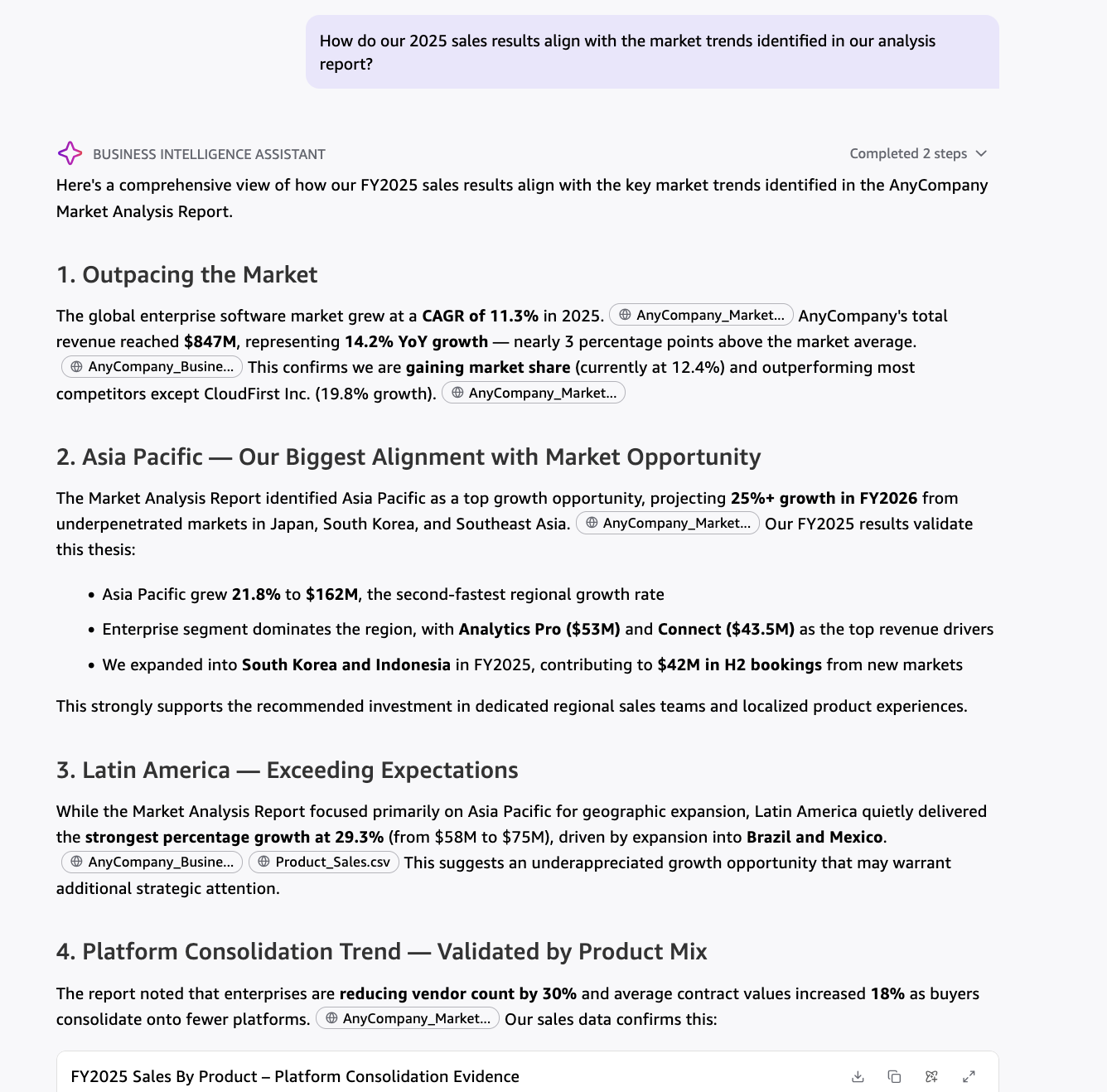
图 15:聊天智能体的回答,对比了 2025 年销售业绩与《市场分析报告》中的市场趋势
这就是在单个 Space 中结合不同数据类型的核心价值。智能体可以在同一回答中调用结构化 CSV 数据和非结构化文档。你无需知道数据存储在哪里。
步骤 7:使用自然语言生成内容和报告
Business Intelligence Assistant 还可以生成格式化文档,包括 Microsoft PowerPoint 演示文稿、Microsoft Excel 电子表格和 Microsoft Word 文档。试着在聊天智能体中输入以下提示:
- “创建一份 PowerPoint 演示文稿,按地区总结 AnyCompany 2025 年第四季度的销售业绩,并包括关键趋势和建议。”
- “生成一份 Excel 电子表格,显示收入最高的 10 笔订单,并包含 Order ID、Region、Product 和 Revenue 列。”
- “根据年度评审数据,创建一份包含季度业务回顾摘要的 Word 文档。”
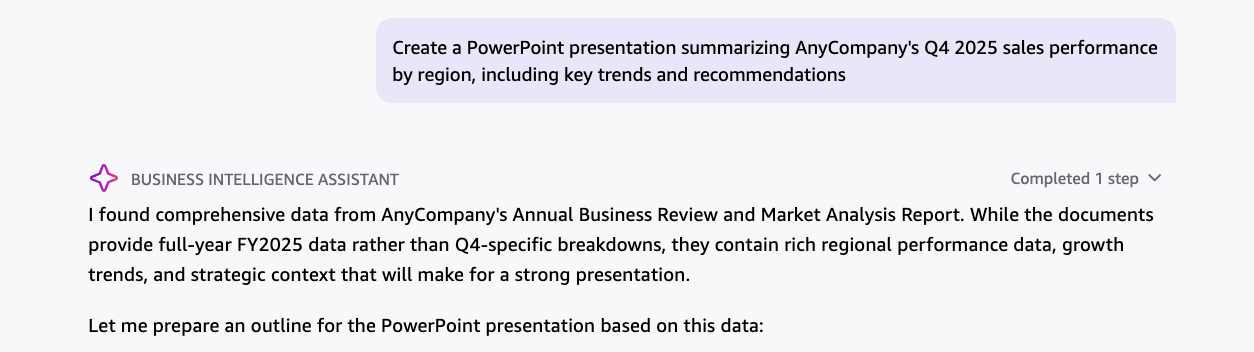
图 16:聊天智能体确认请求,并准备 AnyCompany 2025 年第四季度销售业绩的 PowerPoint 大纲
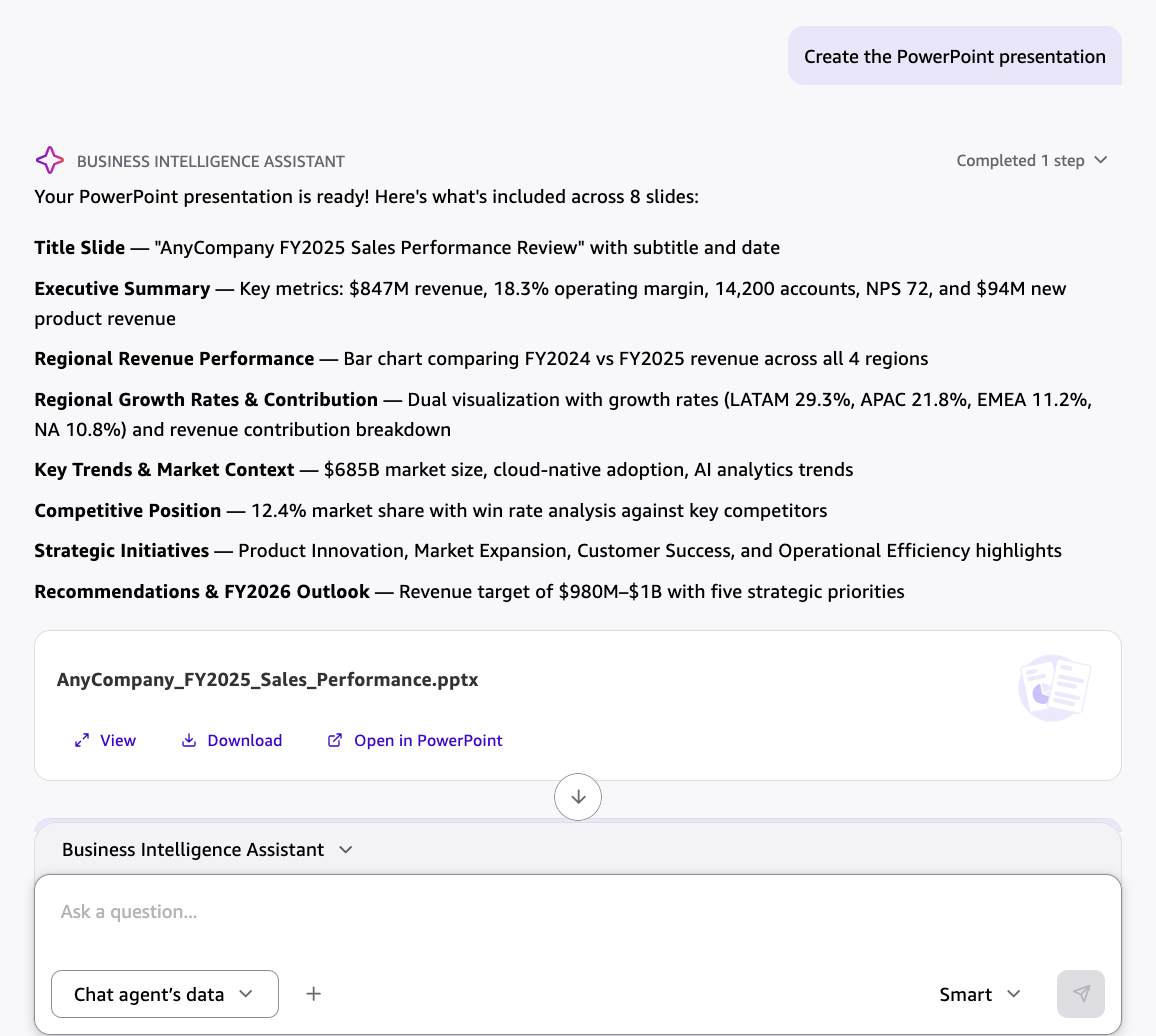
图 17:生成的 8 页 PowerPoint,其中包含可下载的 AnyCompany_FY2025_Sales_Performance.pptx 文件
步骤 8:共享智能体
启动聊天智能体后,它会保持私有状态,直到你共享它。测试智能体后,将其共享给团队:
- 在左侧导航栏中,选择 聊天智能体。
- 在 Business Intelligence Assistant 对应的 操作 列中,选择菜单图标,然后选择 共享。
- 输入要共享的用户或群组,分配 Owner 或 Viewer 权限,然后选择 Share。
该代理会返回与权限相匹配的响应;在你更新知识库的权限之前,只有创建者可以使用该知识库。请确保与你共享代理的人员也有权访问该 Space、知识库和数据集。有关详细信息,请参阅 自定义聊天代理。
你完成的操作
在本演练中,你:
- 通过集成将 Amazon S3 连接为数据源。
- 创建了一个用于索引非结构化业务文档的知识库。
- 创建并丰富了一个用于结构化数据查询的 Product Sales 数据集。
- 构建了一个 Space,作为聊天代理的统一数据中心。
- 配置了具有明确角色设定并关联知识源的自定义聊天代理。
- 在单次对话中,针对结构化和非结构化数据查询了该代理。
- 根据聊天提示生成了 PowerPoint 演示文稿。
- 与团队共享了该代理。
最佳实践
从本演练过渡到使用自己的数据时,请遵循以下实践:
- 整理 S3 数据:使用清晰的文件夹结构和文件命名规范。清晰的结构也有助于将知识库的范围限定到特定的 S3 前缀。
- 编写具体的角色设定说明:说明越具体,代理的响应就越一致。请说明如何引用来源以及如何处理含糊的查询。
- 使用 Spaces 控制范围:不要让代理访问所有内容,而是创建范围明确的 Spaces,其中仅包含与代理用途相关的数据源。
- 从建议提示开始:建议提示有助于用户了解代理能做什么。选择能够展示代理处理结构化和非结构化数据能力的提示。
- 共享前进行测试:共享给团队之前,使用预览面板,通过有代表性的问题测试代理。
安全注意事项
根据 AWS 共同责任模型,你有责任配置对数据、知识库和代理的访问权限。调整此解决方案时,请考虑以下事项:
- 授予 S3 最低权限:仅向 Amazon Quick 授予知识库所需存储桶的访问权限。管理员选择的存储桶默认具有只读权限。如果通过 API 创建知识库,可以为单个 S3 数据源提供自定义 AWS Identity and Access Management (IAM) 角色,而不必授予账户范围的 S3 访问权限。
- 控制文档访问权限:如果文档需要按用户或群组控制访问权限,请在创建知识库时启用文档级 ACL。之后无法更改此选项。
- 加密存储桶:如果存储桶使用 AWS Key Management Service (AWS KMS) 密钥,请按照 管理员设置指南中的 AWS KMS 步骤操作。
- 仅添加可信内容:代理会使用知识库中的文档生成响应,因此请仅纳入来自可信来源的内容。
- 谨慎共享:聊天代理和知识库默认设为私有。仅与需要访问权限的用户和群组共享。
- 将护栏作为一层防护措施:Amazon Quick 内置了内容安全筛查功能,管理员还可以添加最多 50 个屏蔽词或短语。这些控制措施有助于降低风险,但不能替代您配置访问权限和权限设置的责任。详情请参阅 Amazon Quick 中的 AI 护栏。
清理
为避免持续产生费用,请删除您创建的资源:
- 在聊天代理页面删除聊天代理。
- 在空间页面删除该空间。
- 在数据集页面删除 Product_Sales.csv 数据集。
- 在知识页面删除知识库和 S3 集成。
- 如果您专门为本演练创建了 S3 存储桶,请清空并删除该存储桶。删除存储桶及其对象是永久性的,因此请备份您想要保留的所有数据。
Amazon Quick 用户订阅费和账户费用与这些资源的费用分开计费。详情请参阅 Amazon Quick 定价。
结论
Amazon Quick 可帮助您汇集结构化和非结构化数据。在本文中,您将 S3 连接为知识库,扩充了数据集,构建了一个空间,并创建了自定义聊天代理。现在,业务用户无需了解数据存储位置或查询编写方式,即可通过单一对话界面查询这两种数据。
作者简介

Puneeth Ranjan Komaragiri
Puneeth 是 AWS 的首席技术客户经理。他尤其热衷于监控与可观测性、云财务管理和生成式 AI 领域。在目前的岗位上,Puneeth 乐于与客户密切合作,运用专业知识帮助他们设计和构建云工作负载,以实现最佳扩展能力和弹性。

Sneha Gillala
Sneha 是 AWS 的技术客户经理。在工作中,Sneha 与企业客户合作,设计、实施和扩展基于云的应用程序,以实现其业务目标。她热衷于云计算、云经济学和生成式 AI 领域。

Johana Herrera
Johana 是一位常驻弗吉尼亚州阿灵顿的解决方案架构师,拥有三年多设计和实施云解决方案的经验。她专长于生成式 AI 和分析,并乐于帮助客户在设计解决方案时兼顾安全性和弹性。闲暇时,她喜欢陪伴自己的两只狗和一只猫,或观看体育赛事。

Ramon Lopez
Ramon 是 Amazon Quick 的首席解决方案架构师。他拥有多年构建 BI 解决方案的经验,并具备会计背景,热衷于与客户合作并打造解决方案。工作之余,他更喜欢去海边或登山,亲近户外。
来源:AWS Machine Learning Blog · aws.amazon.com